IA & Agentes
Databricks - AI Suggested Comment - Documente suas tabelas de forma simples, rápida e automática
Fala dataholics, o post de hoje é mais uma dica rápida para vocês, sabemos que comentários nos códigos ajudam bastante no dia a dia, mas ainda é pouco comum criar comentários nas tabelas e colunas, a dica de hoje vai te ajudar com isso.
O que veremos nesse post:
Comentando tabelas e colunas via Alter Table
Comentando tabelas e colunas de forma automática com AI
Usando comentários em português
Habilitando o assistente
Utilizando inteligencia artificial, a Databricks agora te proporciona a possibilidade de gerar comentários automáticos para suas colunas, economizando esforço e tempo de quem fazia esse trabalho (ou de quem deveria fazer).
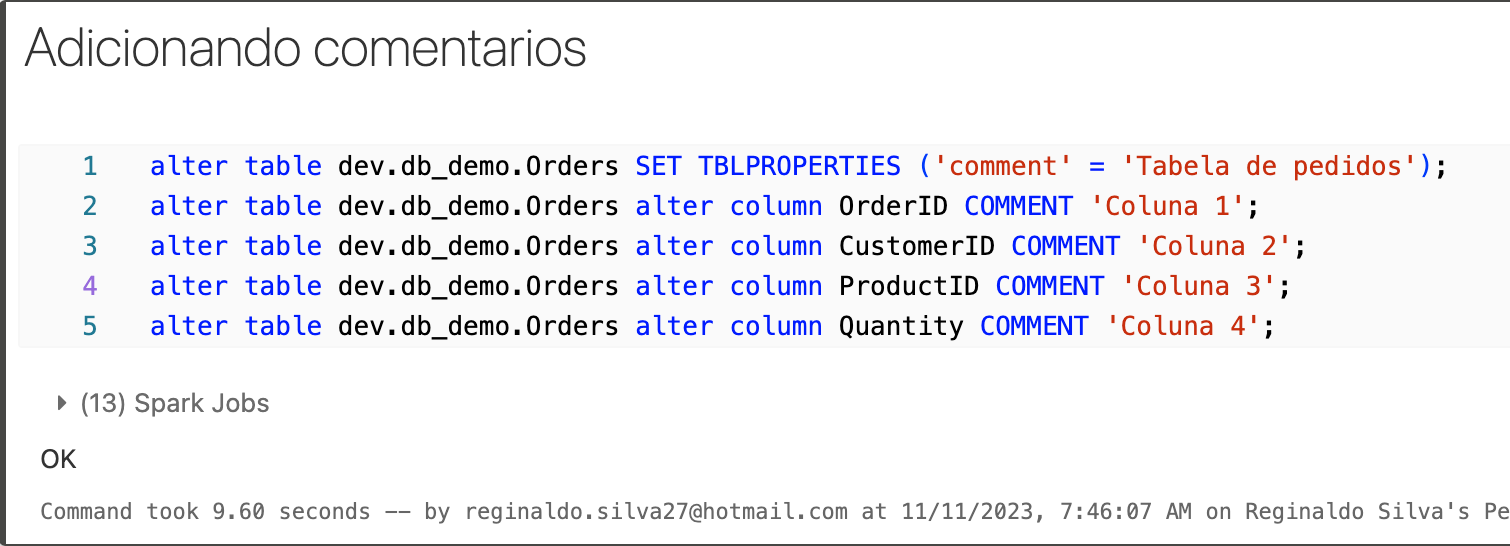
Vejamos como era antes para adicionar comentários nas tabelas e colunas.
Abaixo estamos usando o comando Alter Table para adicionar comentários em tabelas e colunas existentes, mas, você pode adicionar na criação também.
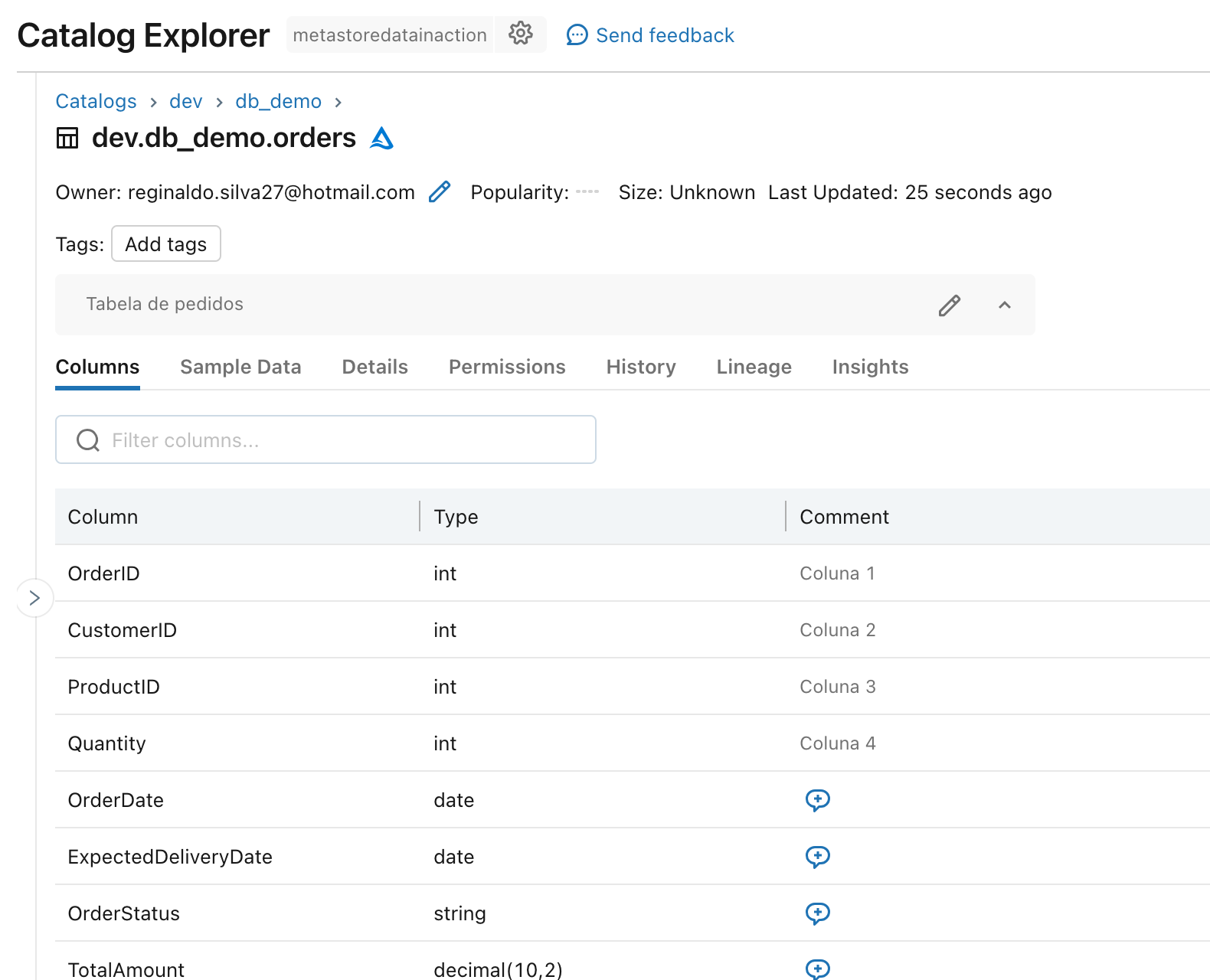
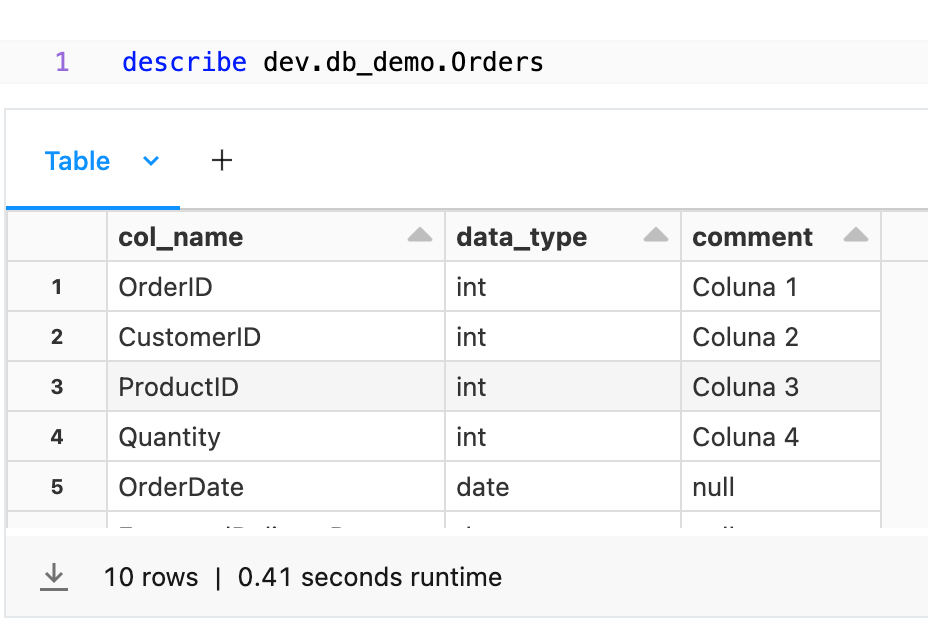
Esse é o resultado.
Não repare na criatividade e preguiça para os comentários.
E agora faremos isso de forma automática e com mais riqueza do que uma pessoa preguiçosa e sem criatividade.
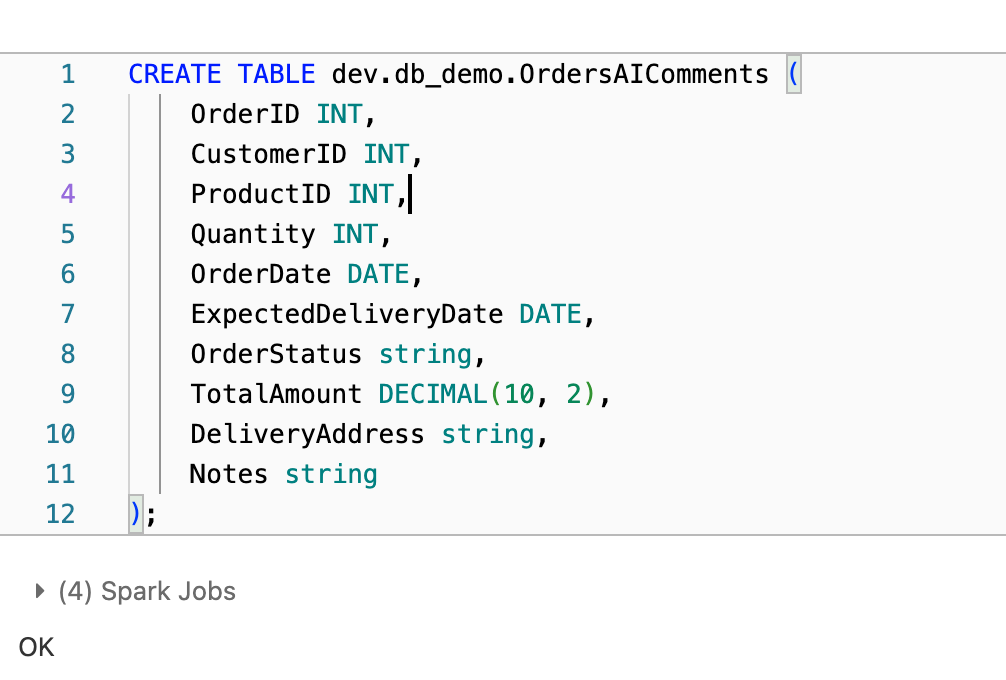
Criando a tabela normal, sem comentários.
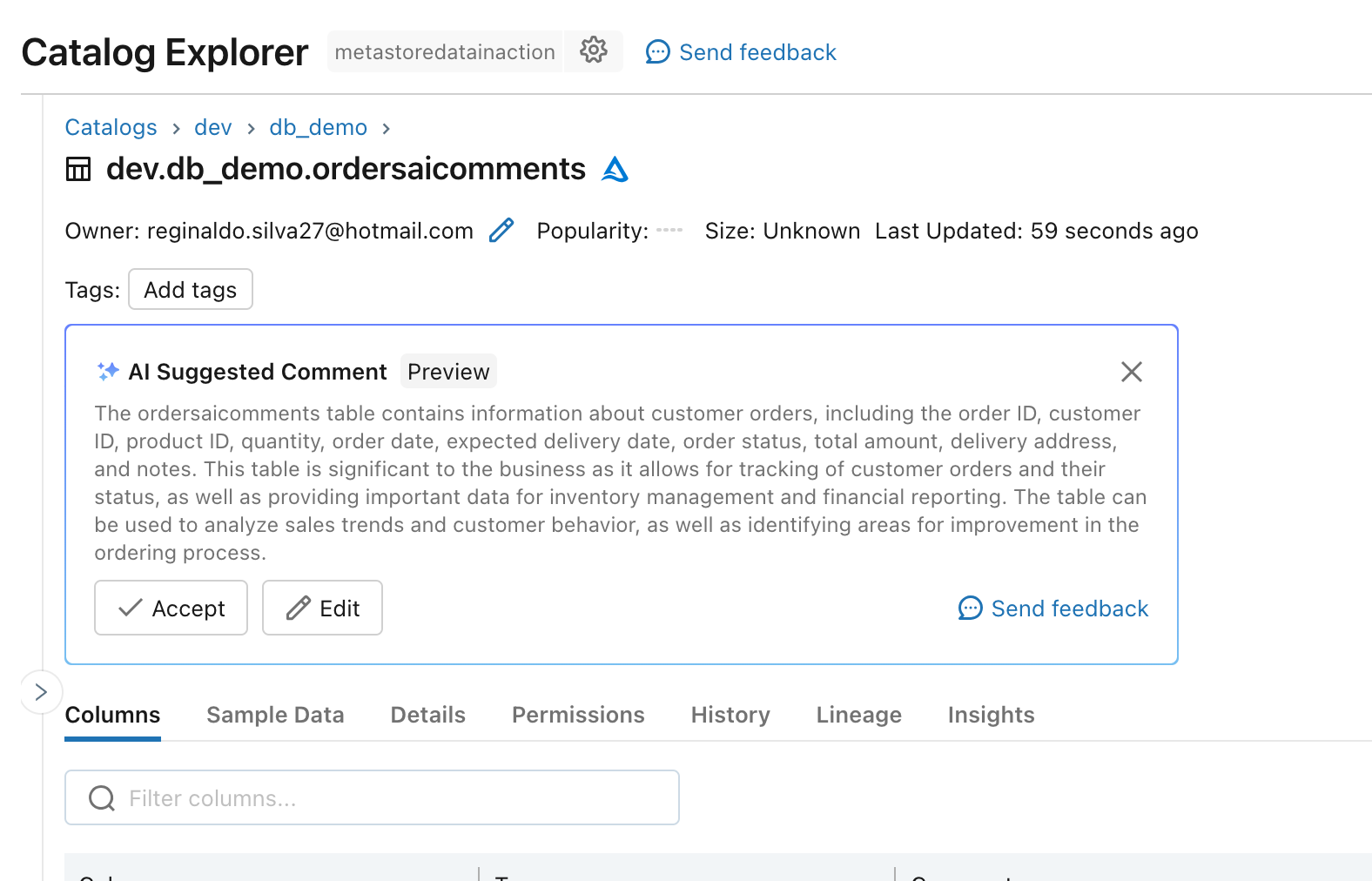
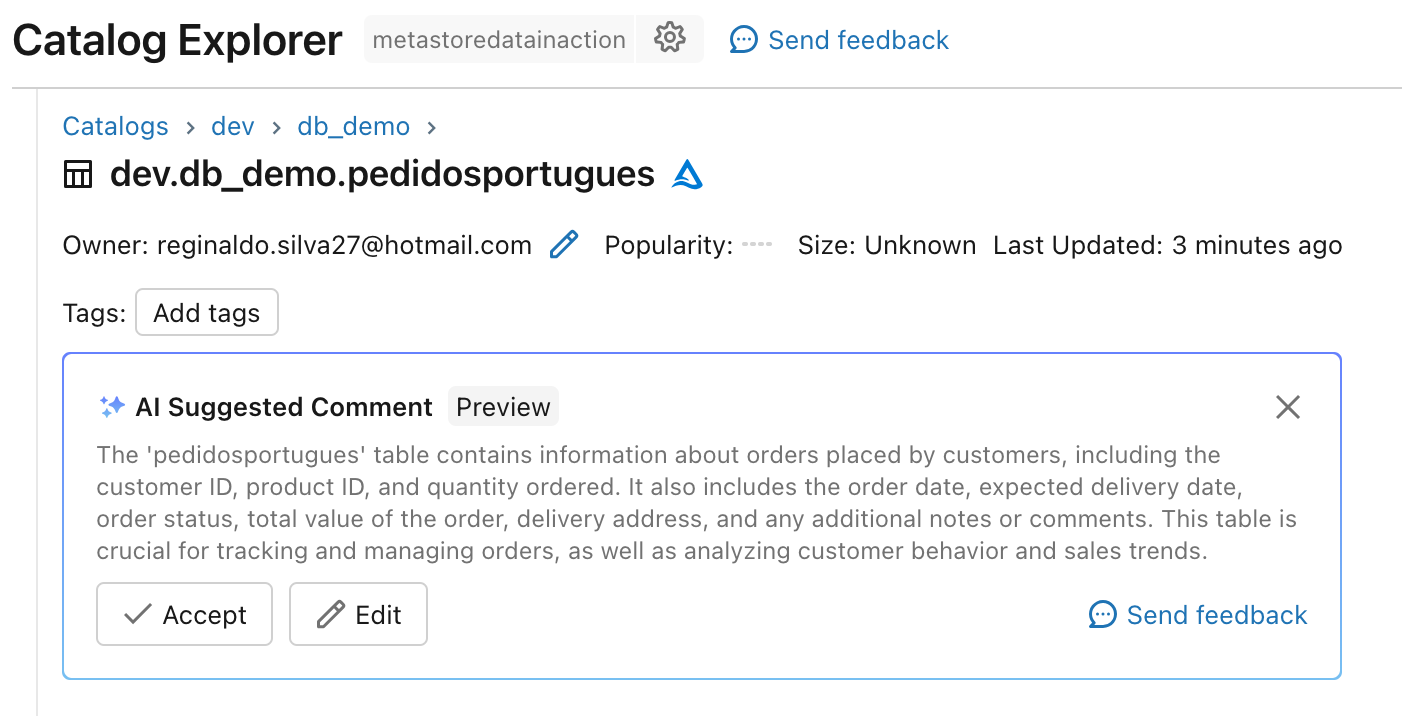
Agora vamos no Catalog Explorer e encontre a tabela criada, já note que irá aparecer uma sugestão de comentário para sua tabela, você pode editar complementando com alguma informação, ou basta clicar em aceitar e o comentário será aplicado na sua tabela.
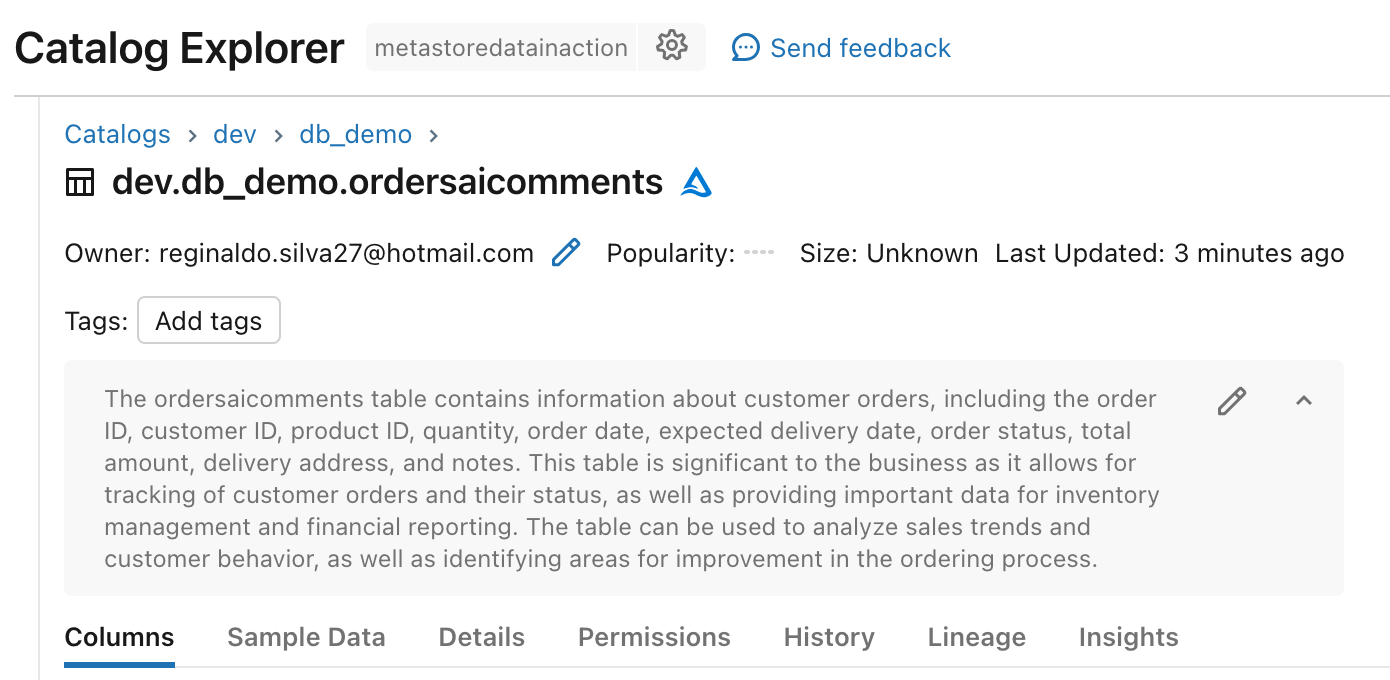
Comentário aplicado, sensacional não é?!
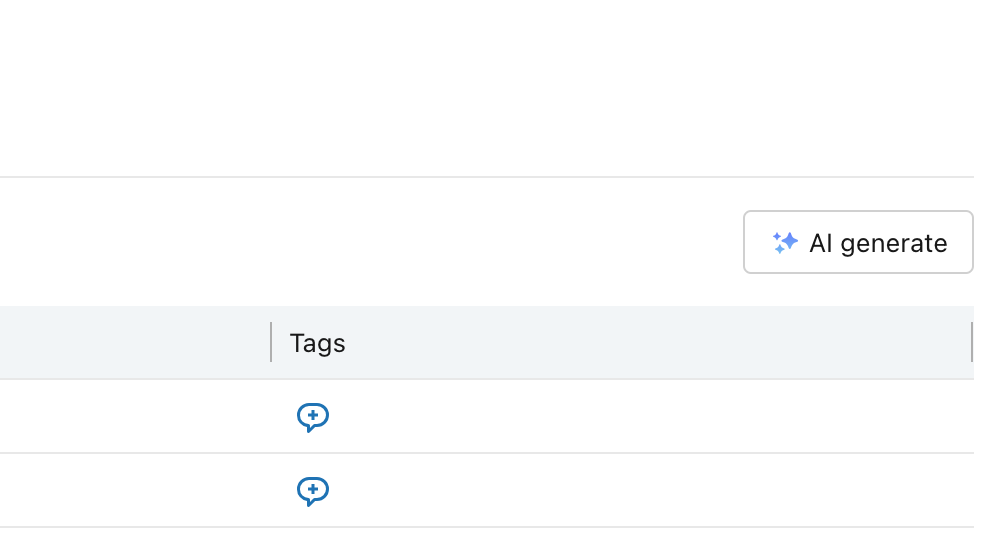
E agora vamos para as colunas, note que irá aparecer no canto direito um novo botão chamado AI generate.
Agora basta validar os comentários sugeridos para cada coluna e aceitar.
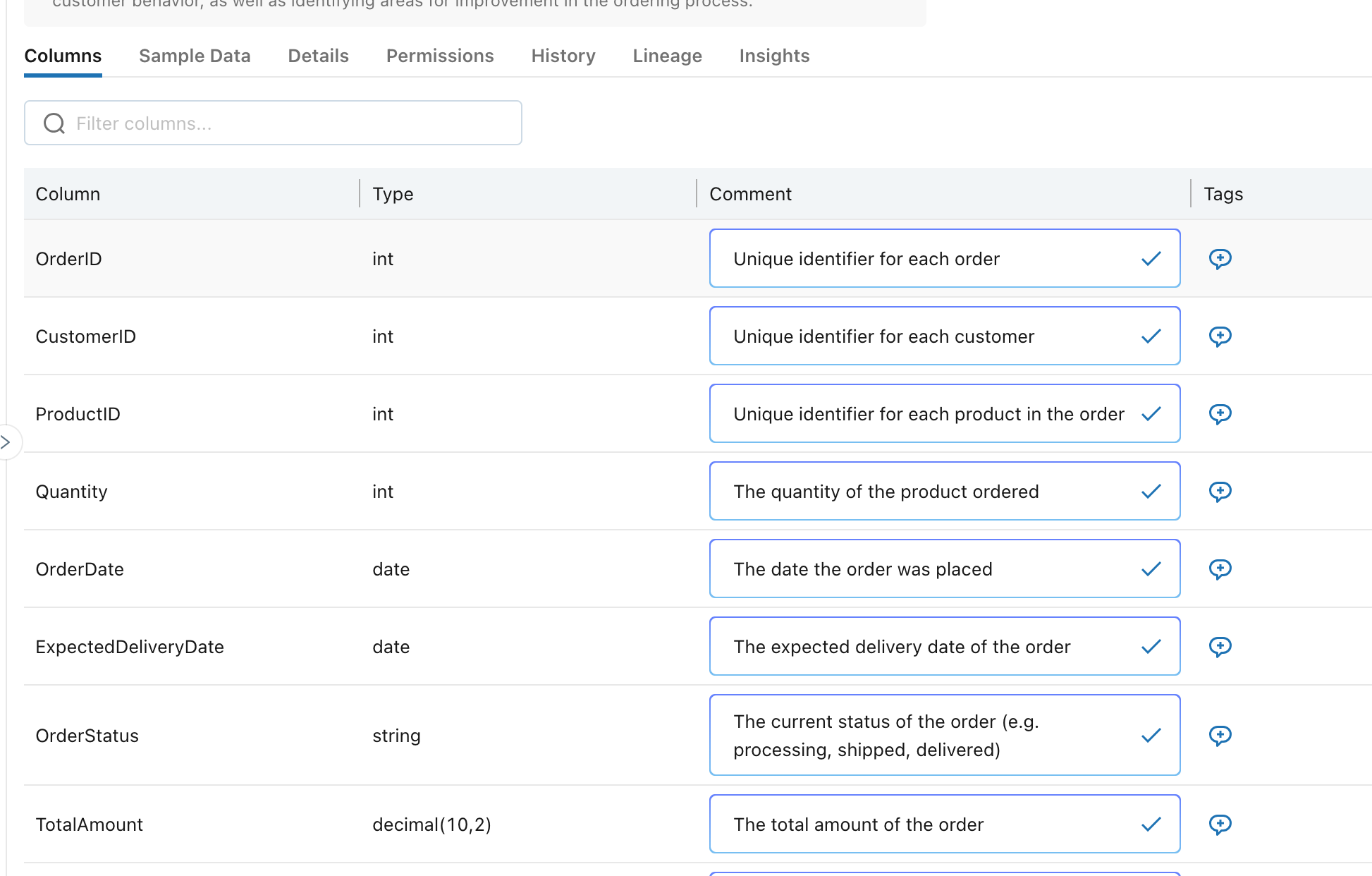
Pronto, tabela documentada.
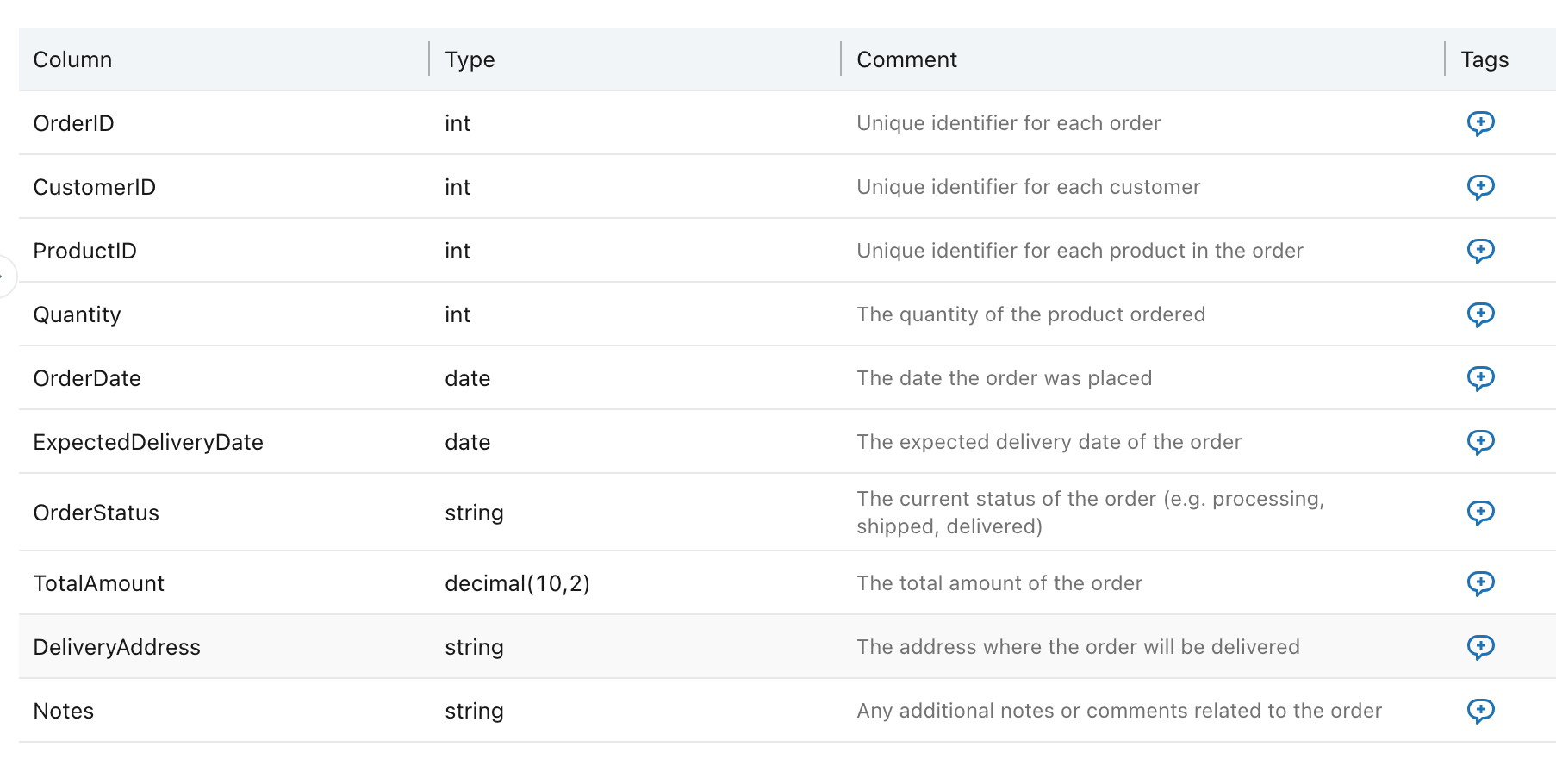
E aí curtiu? Reginaldo, funciona em português também?
Criaremos uma tabela com padrão em português.
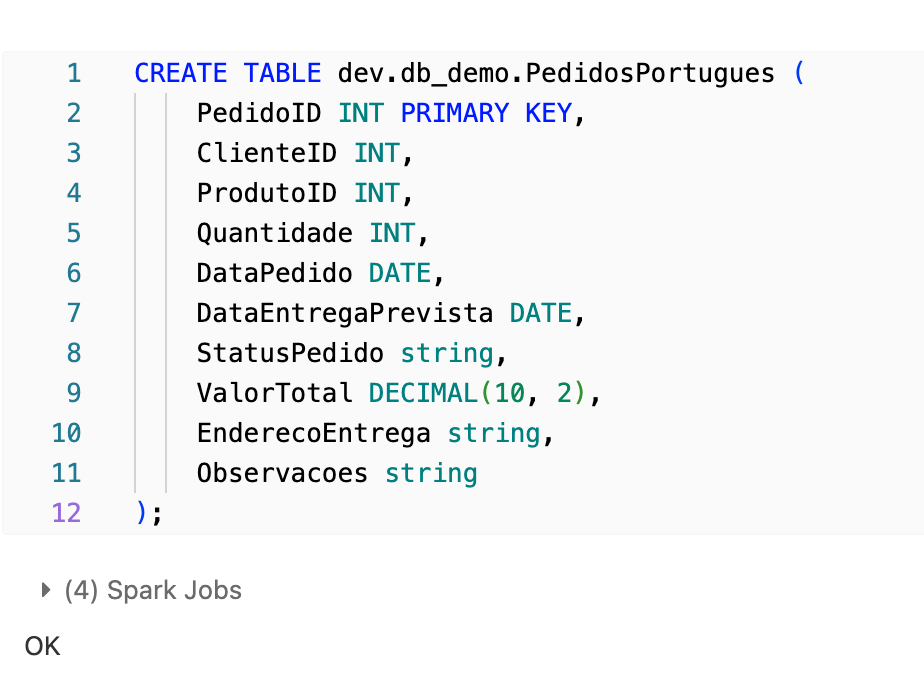
E pronto.
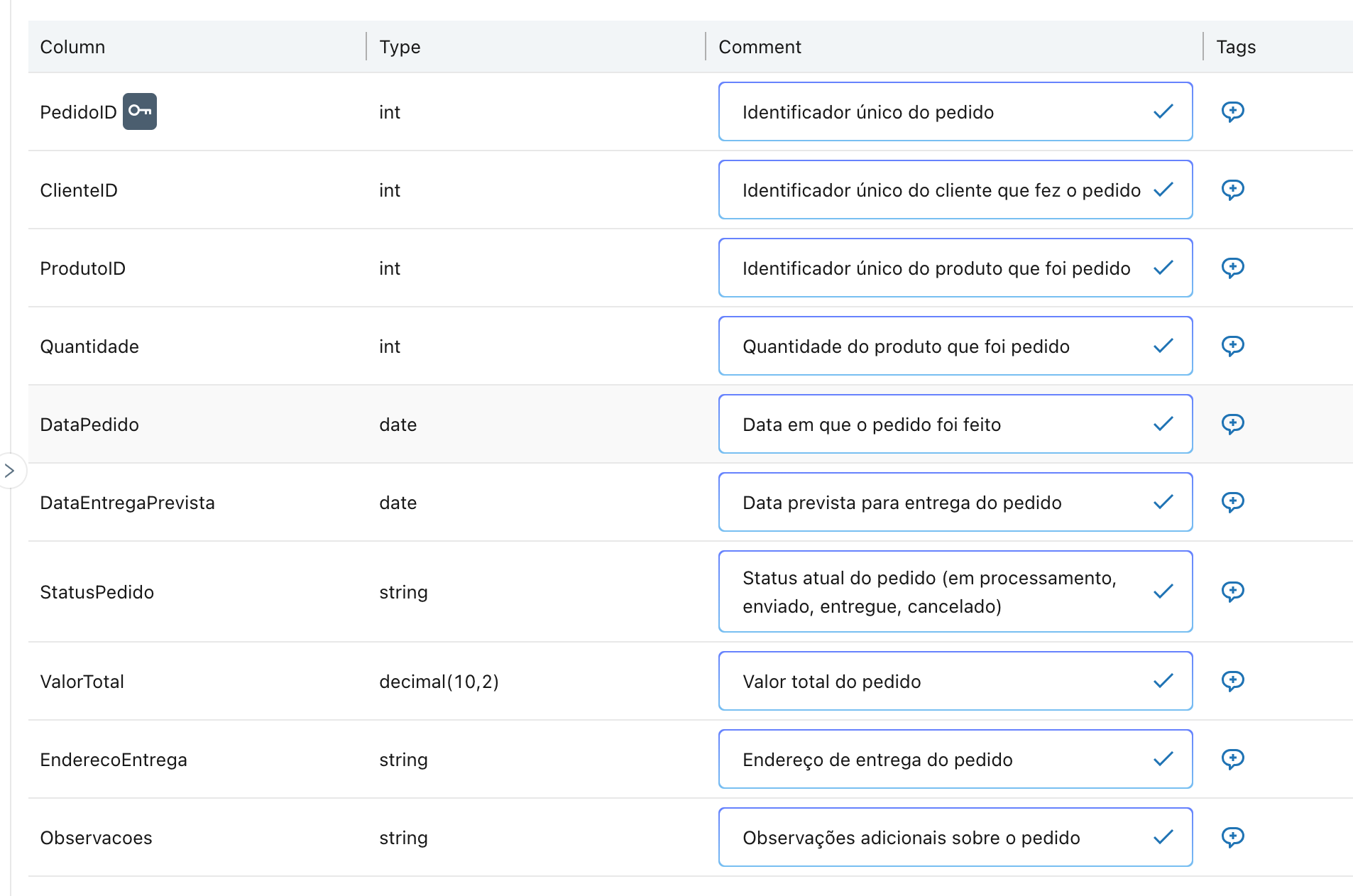
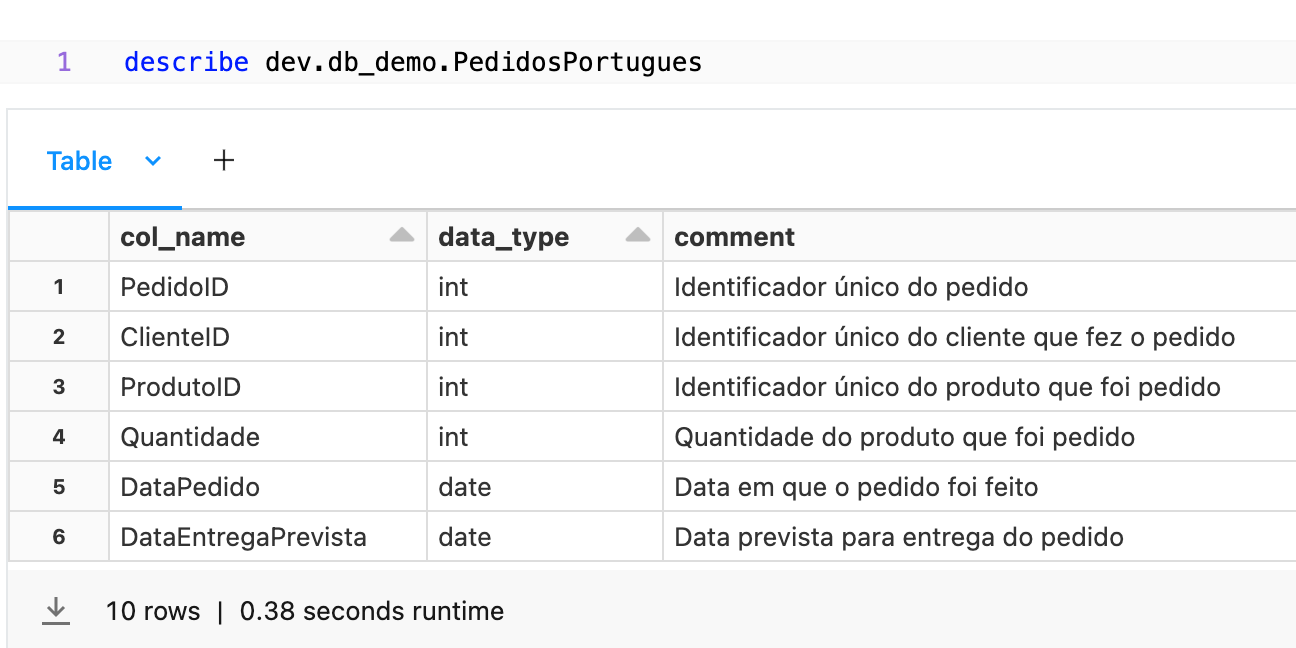
Apenas o comentário da tabela ele não traduziu.
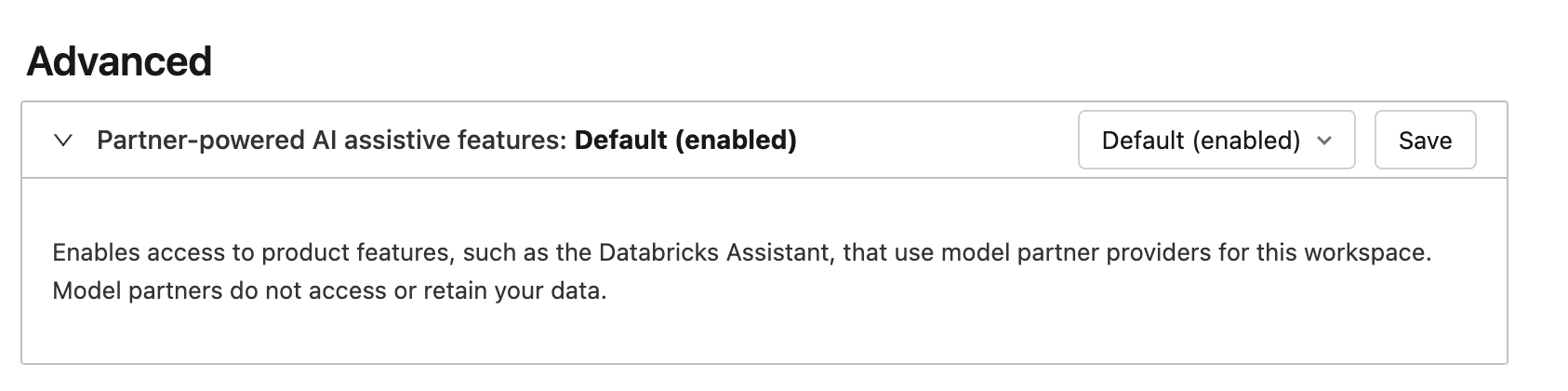
Para habilitar essa função, basta ir na aba de administração do Workspace e habilitar a opção Partner-powered AI Assistive Features.
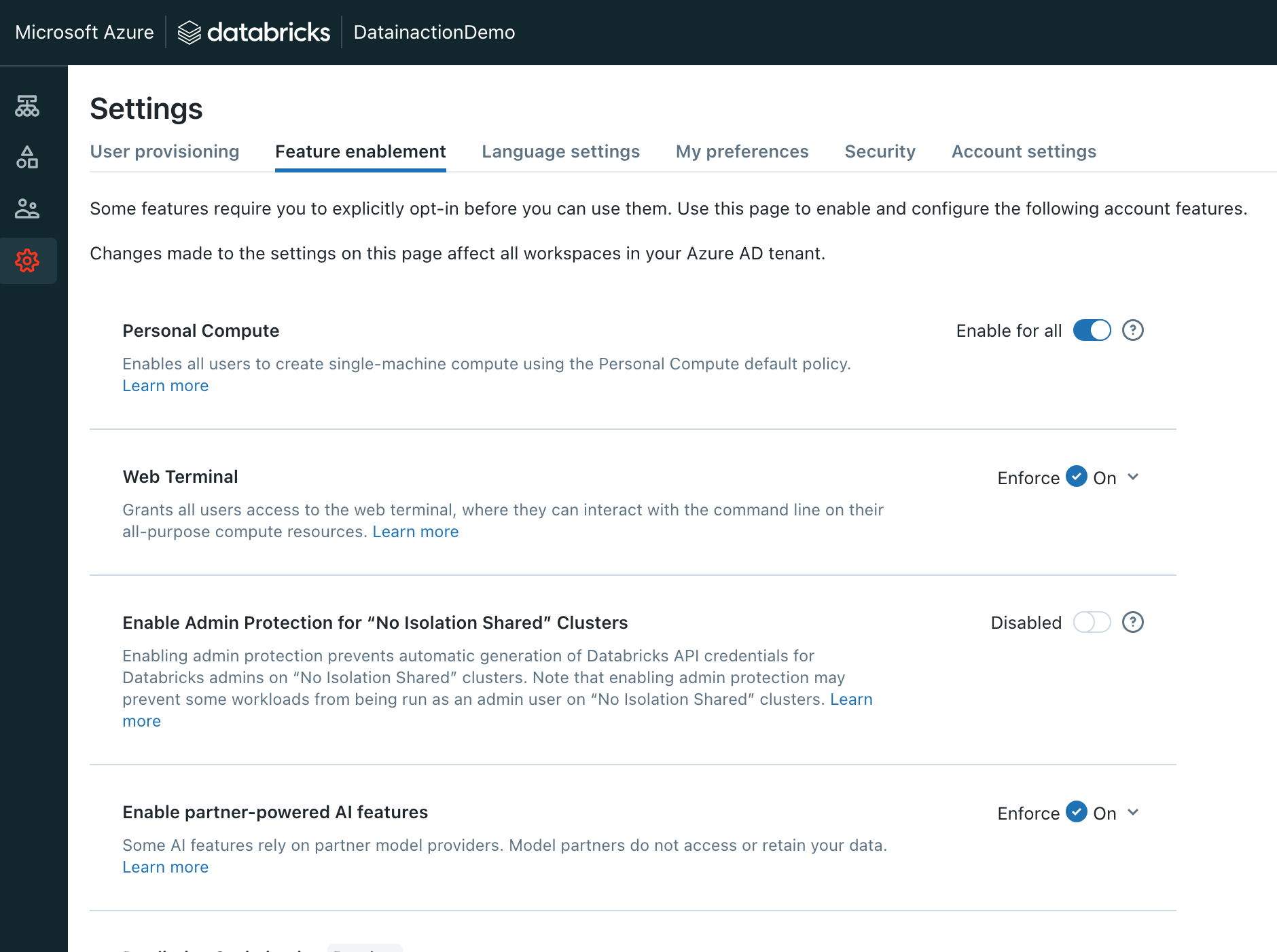
Ou no Account admin:
Fique bem e até a próxima.
Gostou? Tem mais no YouTube e no LinkedIn.
![GitHub Copilot a fundo [5] - AI Credits: o Copilot virou usage-based](/images/ghcopilot-aicredits-capa.png)
![GitHub Copilot a fundo [4] - Copilot CLI: o agente que mora no seu terminal](/images/ghcopilot-cli-capa.png)
![GitHub Copilot a fundo [3] - MCP: ferramentas para o agente sem perder a governança](/images/ghcopilot-mcp-capa.png)